CodeIgniter
Selamat datang di Geraldy-7061. Post pertama ini akan membahas tentang apa itu CodeIgniter, kelebihan Codeigniter dibanding PHP Framework yang lainnya, dan cara menginstall CodeIgniter.
Pengertian CodeIgniter
CodeIgniter adalah sebuah framework PHP yang ringan yang dibuat untuk memudahkan developer web untuk membuat aplikasi web dengan mudah,
Kelebihan CodeIgniter
CodeIgniter memiliki beberapa kelebihan, diantaranya :
- Dokumentasi yang lebih lengkap
- Performa yang lebih cepat
Cara menginstall CodeIgniter
Berikut akan dijelaskan cara untuk menginstall CodeIgniter di localhost dari NOL. Tutorial ini dilakukan di instalan Windows 7 yang masih baru dan segar. :
1. Download file yang akan diinstal. Anda akan membutuhkan XAMPP untuk membuat virtual server dan file CodeIgniter itu sendiri.


Gambar 1 : File CodeIgniter dan XAMPP yang sudah di-download
2. Pertama-tama kita akan menginstall XAMPP terlebih dahulu, jadi jalankan installer XAMPP.


Gambar 2 : Tampilan Welcome setup XAMPP
3. Klik 'Next >', dan kita akan disuruh memilih component yang ingin kita install. Kita pilih saja semuanya (mengapa tidak?).


Gambar 3 : Select Components
4. Saatnya untuk memilih dimana XAMPP akan diinstal. Sebaiknya XAMPP tidak diinstall di C:\Program Files, karena alasan compatibility. Secara default XAMPP akan diinstall di C:\XAMPP.


Gambar 4 :Tempat menginstall XAMPP
5. Saatnya menunggu setup menginstall XAMPP . . .


Gambar 5 : Proses instalasi XAMPP
6. Setelah proses instalasi selesai, layar 'setup finished' akan muncul. XAMPP sudah bisa digunakan.
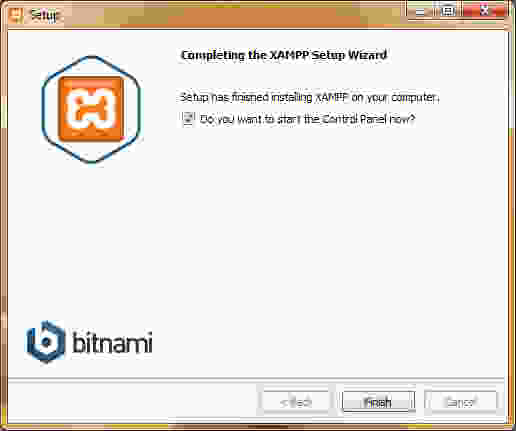

Gambar 6 : Proses instalasi selesai
7. Setelah meng-klik 'Finish'. Control Panel akan terbuka secara otomatis.


Gambar 7 : Control Panel XAMPP
8. Untuk mengecek apakah XAMPP sudah terinstall dengan benar, kita bisa mencoba untuk menyalakan virtual server dengan meng-klik 'Start' disamping Apache. Setelah Apache berjalan, tombol 'Start' akan berubah menjadi tombol 'Stop'
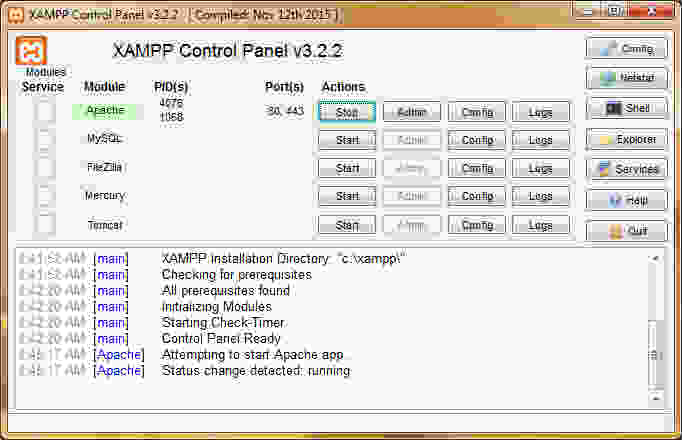

Gambar 8 : Virtual Server menyala
9. Lalu kita bisa membuka browser dan masuk ke /localhost. Sebagai contoh disini memakai Firefox untuk membuka /localhost.
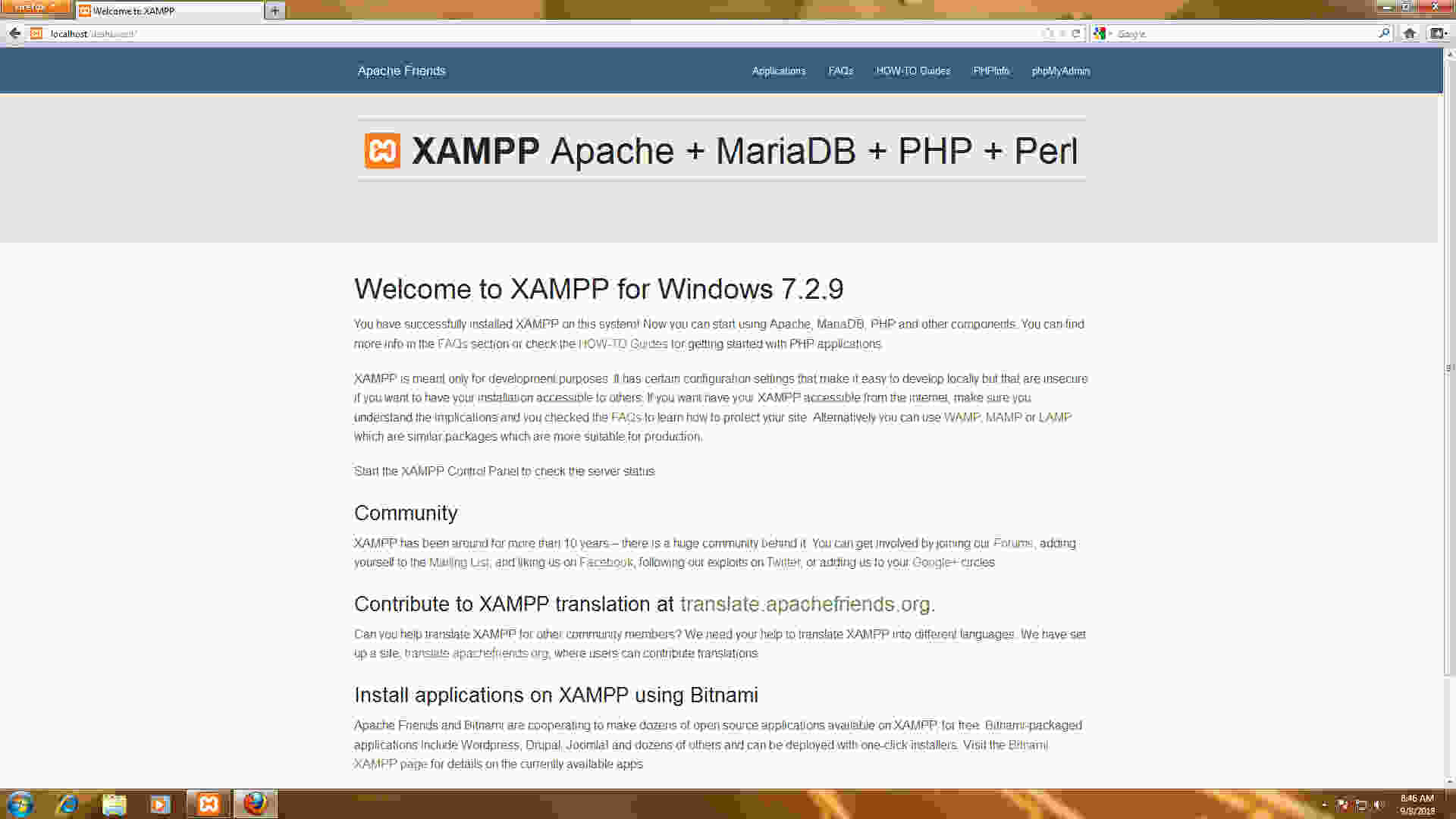

Gambar 9 : Dashboard localhost
10. Setelah virtual server siap, saatnya untuk menginstall CodeIgniter. Extract file .zip yang berisi CodeIgniter yang sudah didownload.


Gambar 10 : File CodeIgniter yang sudah diextract.
11. Lalu copy file CodeIgniter dan paste ke folder htdocs didalam folder instalasi XAMPP.


Gambar 11 : Folder CodeIgniter di C:\xampp\htdocs
12. Lalu rename folder CodeIgniter menjadi nama yang kita inginkan. Sebagai contoh, disini folder CodeIgniter di-rename menjadi 'Geraldy-7601'


Gambar 12 : Me-rename folder CodeIgniter.
13. Setup CodeIgniter selesai. Untuk mengecek apakah CodeIgniter sudah siap dipakai, jalankan virtual server dan buka alamat /localhost/NAMA-FOLDER, dimana NAMA-FOLDER adalah nama dari folder CodeIgniter yang sudah di-rename tadi. Sebagai contoh, alamat yang dipakai disini adalah /localhost/Geraldy-7601.
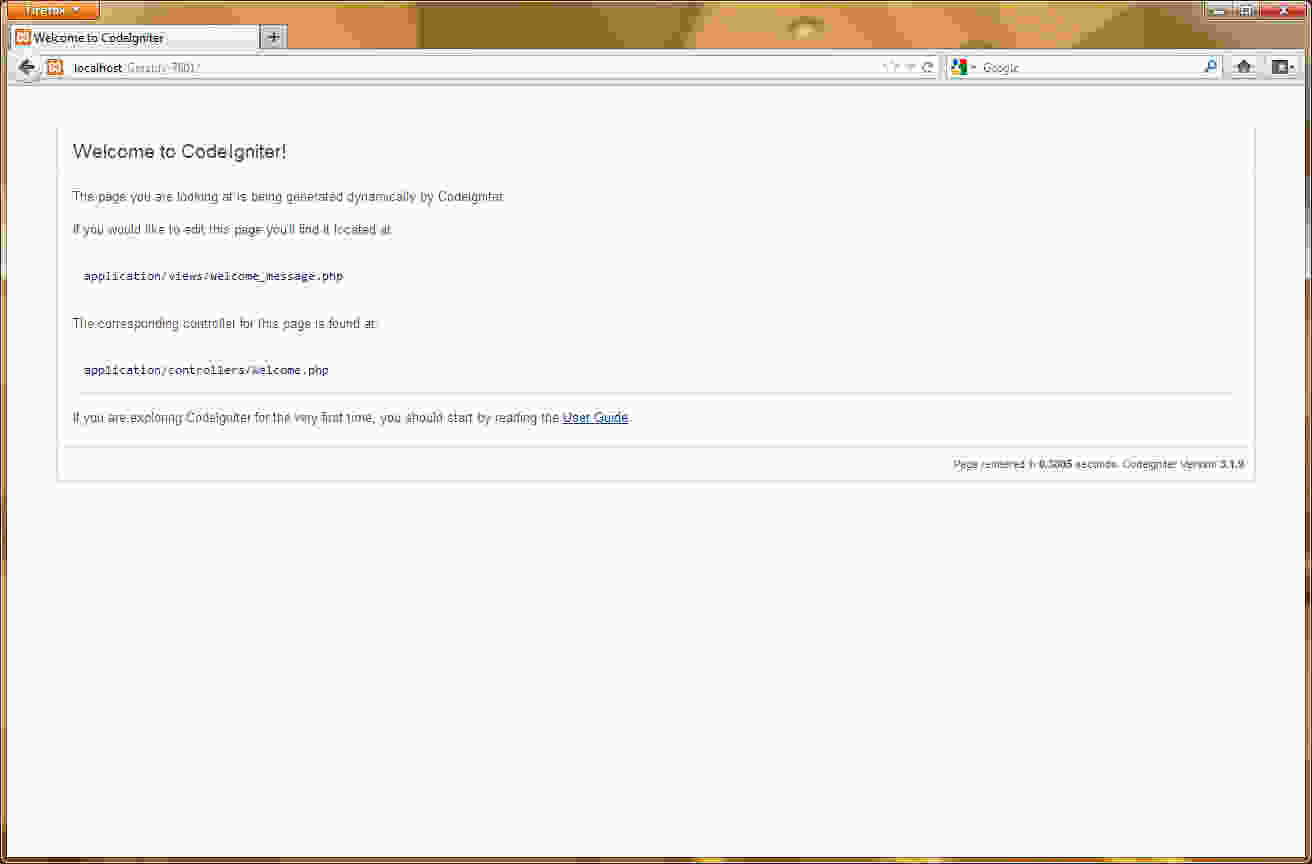

Gambar 13 : Membuka /localhost/Geraldy-7601
Bila halaman seperti gambar diatas sudah muncul, maka CodeIgniter sudah terinstall dengan benar. Selamat!
Sebagai tambahan, kita bisa mengedit 'welcome_message' yang ditampilkan diatas. Caranya adalah :
1. Buka file 'welcome_message.php' yang ada di C:\xampp\application\views\ memakai text editor. Disini admin memakai Sublime Text 3 sebagai text editor.


Gambar 14 : File welcome_message.php
2. Scroll kebawah hingga anda menemukan kode yang berisi body.


Gambar 15 : Bagian body.
3. Edit seperti yang anda inginkan, lalu save file welcome_message.php yang sudah diedit.


Gambar 16 : File welcome_message.php yang sudah di-edit
4. Ketika anda membuka localhost/NAMA-FOLDER tadi, maka welcome message yang sudah anda tulis tadi akan muncul menggantikan welcome message default.


Gambar 17 : Welcome message versi editan.
Demikian posting pertama disini tentang penjelasan CodeIgniter, kelebihan-kekurangan, dan cara menginstall XAMPP dan CodeIgniter, dan bonus mengedit welcome message. Kita bertemu lagi di postingan berikutnya . .

No comments:
Post a Comment